2026년을 ‘붉은말’ 상징으로 정리해두면, 하루에 수십 번 켜는 화면에서 마음가짐과 루틴이 먼저 정돈됩니다. 이 글에서는 돈이 들어오는 붉은말 배경화면 5개를 한 번에 저장하고, 잠금화면/홈화면에 깔끔하게 맞추는 방법까지 이어서 정리합니다.
붉은말 테마는 ‘앞으로 나아가는 기세’와 ‘속도를 내는 결심’을 상징으로 담기 좋습니다. 재물운을 바란다고 해서 거창한 의식을 만들 필요는 없습니다. 화면을 켤 때마다 목표를 상기하고, 지출·수입 기록 같은 작은 습관을 붙이는 쪽이 더 오래 갑니다. 그래서 돈이 들어오는 붉은말 배경화면을 “보기 좋은 이미지”가 아니라 “루틴 스위치”로 쓰는 방식이 잘 맞습니다.
배경화면 품질 확인 방법

<배경화면 다운로드> 먼저 저장해두고, 아래 안내대로 세팅하면 바로 깔끔하게 맞습니다.
잠금화면은 시계와 알림이 겹치지 않는지, 홈화면은 앱 아이콘이 배경과 섞이지 않는지 먼저 확인해 주세요. 같은 테마라도 밝기·대비가 과하면 글자가 뭉개져서 오히려 스트레스가 생길 수 있습니다.
돈이 들어오는 붉은말 배경화면을 고를 때는 “강한 색”보다 “정돈된 중심”을 우선으로 보세요. 붉은 기운은 포인트만 살아도 충분합니다. 화면 전체가 붉게 꽉 차면 아이콘 가독성이 떨어지고 눈이 피로해질 수 있습니다. 2026년을 기분 좋게 시작하려면, 단순한 구도 + 여백 + 선명한 포인트의 조합이 안정적입니다.
잠금화면 적용 가이드

<배경화면 다운로드> 잠금화면에 먼저 적용해서 시계/아이콘 가독성부터 확인해보세요.
적용 후에는 10초만 더 써서 “알림 스타일(미리보기/개수)”을 정리하면 화면이 훨씬 깔끔해집니다. 배경이 아무리 좋아도 알림이 난잡하면 분위기가 깨지니까요. 이때도 돈이 들어오는 붉은말 배경화면을 ‘정리 신호’처럼 활용하는 것이 포인트입니다.
화질 문제 해결 체크리스트
아래 표는 저장 후 “화질이 떨어져 보이는 문제”를 자주 겪는 경우에만 빠르게 점검하도록 만든 체크입니다.
| 문제 | 원인 | 해결 |
|---|---|---|
| 저장했는데 선명도가 낮아 보임 | 메신저/앱에서 자동 압축 | 원본 저장(공유→이미지 저장) 후 적용 |
| 확대했더니 픽셀이 보임 | 과한 확대/크롭 | 확대 비율을 줄이고 중앙 정렬 |
| 잠금화면에서 색이 탁해짐 | 다크모드/필터 영향 | 잠금화면 ‘사진 스타일/필터’ 해제 |
| 홈화면 아이콘이 묻힘 | 배경 대비 부족 | 밝기 낮추기 또는 위젯 배경 사용 |
| 적용할 때만 흐릿함 | 미리보기 렌더링 착시 | 적용 후 다시 확인(대부분 정상) |
아이폰 배경화면 설정 방법
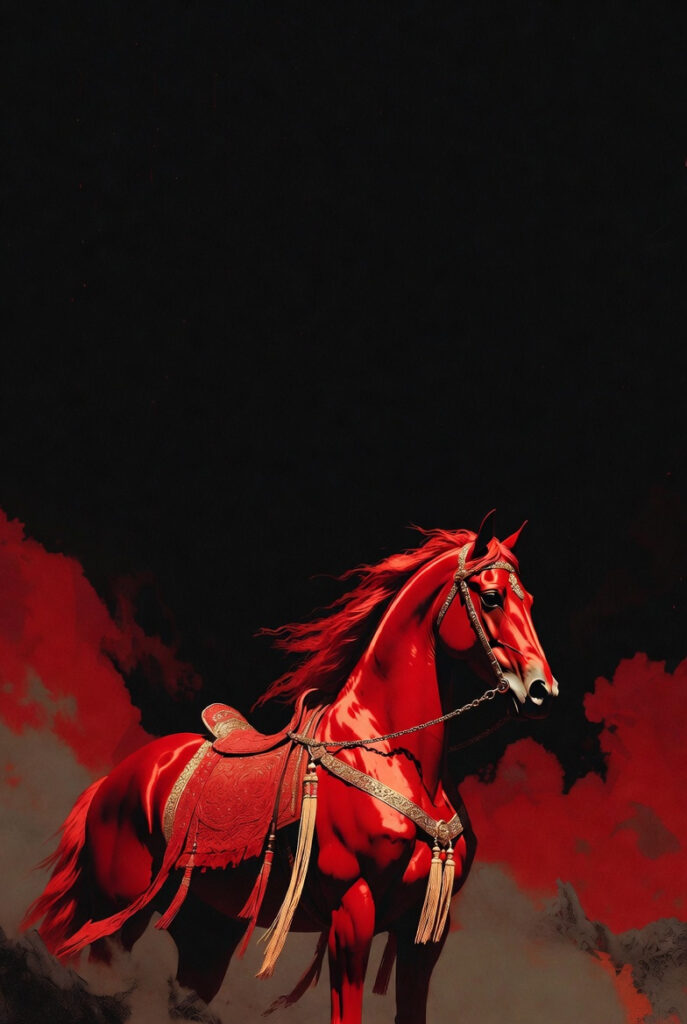
<배경화면 다운로드> 설정 단계를 따라가면 화질 저하를 줄이는 데 도움이 됩니다.
아이폰 잠금화면/배경화면 설정 순서
- 사진 앱에서 이미지 열기 → 공유 → ‘이미지 저장’이 되어 있는지 확인
- 설정 → 배경화면 → 새로운 배경화면 추가
- 사진 선택 → 위치 조정(과한 확대 금지) → 추가
- 잠금화면/홈화면 각각 적용(같게 또는 다르게 선택)
- 시계 글꼴/색을 배경과 대비되게 조정
갤럭시 배경화면 설정 방법
갤럭시(안드로이드) 설정 순서
- 갤러리에서 이미지 열기 → 더보기 → ‘배경화면으로 설정’
- 잠금화면/홈화면 선택
- 자르기 화면에서 비율 확인 후 중앙 정렬
- 적용 후 아이콘 가독성 확인(필요하면 ‘테마/위젯 배경’ 보조)
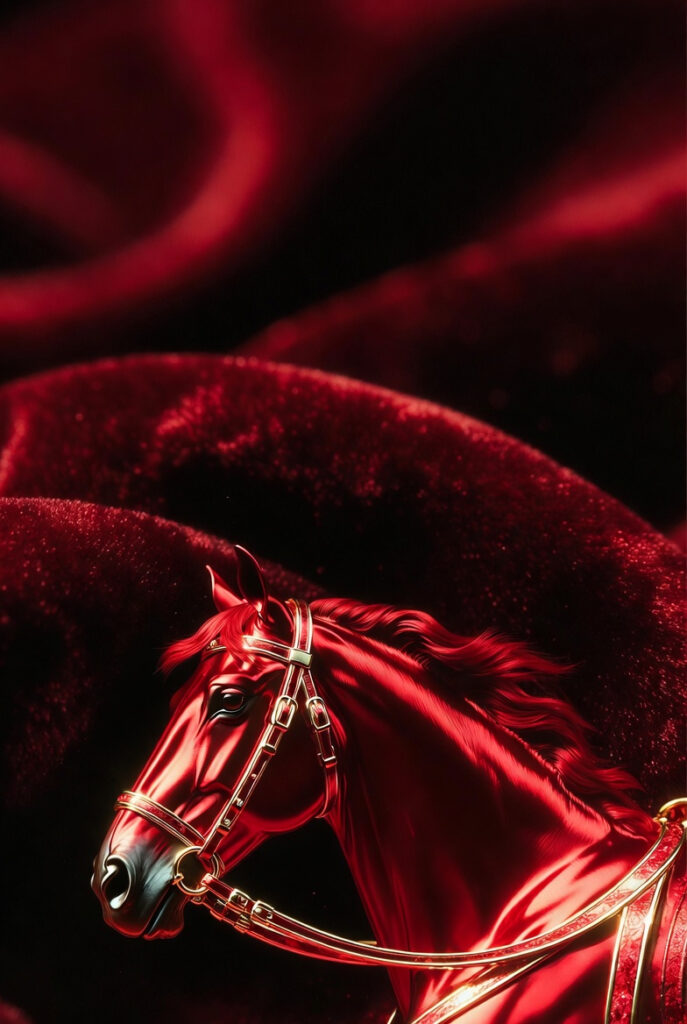
<배경화면 다운로드> 아래 순서대로 따라 하면 비율이 어색하게 잘리는 문제를 줄일 수 있습니다.
특히 안드로이드는 기기 해상도 차이가 커서, 적용 화면에서 한 번 더 “자르기”를 신중하게 보는 게 좋습니다.
자주 발생하는 문제와 해결법
자주 생기는 트러블슈팅 5가지
- 화면이 과하게 확대됨: 적용 단계에서 손가락 확대를 최소화하고, 중앙 정렬로 다시 맞추기
- 시계가 배경 핵심을 가림: 시계 위치/스타일 변경 또는 홈화면만 적용으로 분리
- 위젯이 지저분해 보임: 위젯 개수 줄이고, 투명/단색 위젯으로 통일
- 색이 너무 강해 피곤함: 화면 밝기 자동 조절 켜고, 야간에는 잠금화면만 단순하게
- 자꾸 다른 배경으로 바뀜: 배경화면 자동 변경/테마 동기화 옵션 끄기
배경화면을 활용한 루틴 만들기
돈이 들어오는 붉은말 배경화면을 루틴으로 쓰는 체크리스트
- 잠금화면은 “한 줄 목표”가 떠오르는 톤으로 유지
- 홈화면은 “지출 앱/가계부/은행 앱”을 한 화면에 정리
- 알림은 중요한 것만 남기고 정리(불필요한 쇼핑 알림 끄기)
- 주 1회 배경/위젯 정돈(주간 리셋)
- 목표를 바꿀 때만 테마를 교체(자주 바꾸면 집중이 흐려짐)
자주 묻는 질문 FAQ
1. 돈이 들어오는 붉은말 배경화면을 잠금화면에만 써도 되나요?
네, 잠금화면만 적용해도 충분합니다. 잠금화면은 확인 빈도가 높아 루틴에 더 직접적입니다.
2. 저장했는데 화질이 떨어져 보여요.
대부분 앱 내 압축 또는 과한 크롭이 원인입니다. 원본 저장 후 확대를 줄여 적용해 보세요.
3. 아이콘이 안 보이면 어떻게 하나요?
배경 밝기를 낮추거나 위젯 배경을 단색으로 써서 대비를 확보하는 방식이 빠릅니다.
4. 2026년 테마를 오래 쓰는 팁이 있나요?
한 번 정한 뒤 “정리 루틴”을 붙이는 것이 핵심입니다. 돈이 들어오는 붉은말 배경화면을 바꾸기보다, 홈화면 구성을 다듬는 쪽이 지속됩니다.
5. 잠금화면이 복잡해 보여요.
알림 표시를 ‘개수’로 바꾸거나, 위젯을 1~2개로 줄이면 한 번에 정돈됩니다.
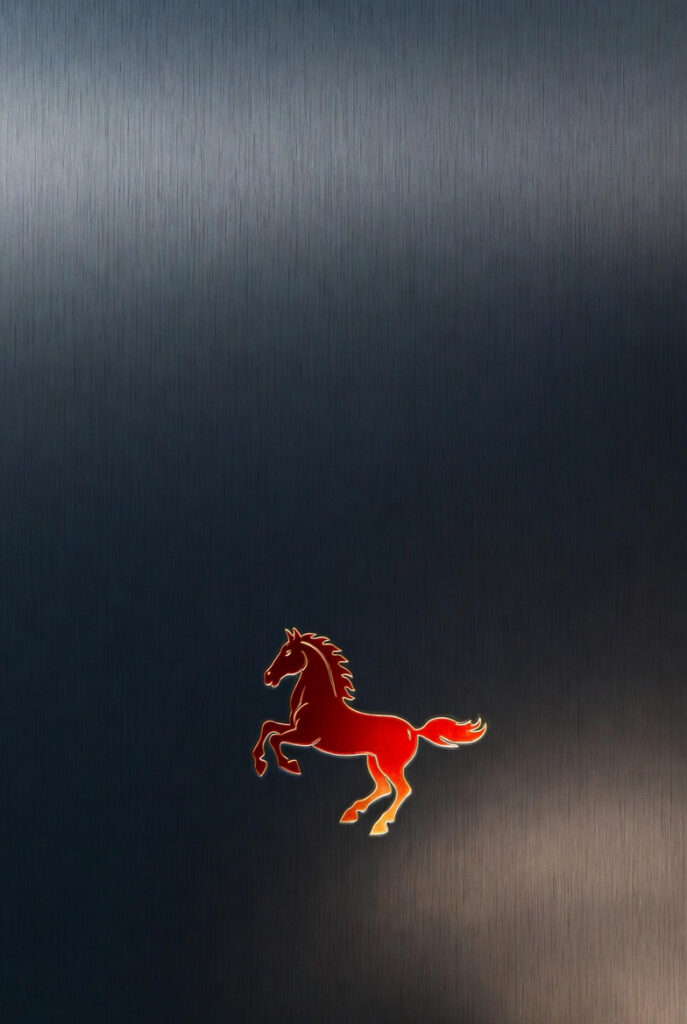
<배경화면 다운로드> 저장해둔 뒤 위 설정 방법대로 배경화면/잠금화면에 적용해보세요.
마지막으로, 돈이 들어오는 붉은말 배경화면을 적용한 날에는 “오늘의 돈 루틴 1개”만 같이 정해보세요. 예: 지출 기록하기, 자동이체 점검, 결제 앱 정리. 작은 행동이 붙어야 테마도 의미가 살아납니다.
이 글은 정보를 쉽게 확인할 수 있도록 참고용으로 작성되었습니다. 최신 기준과 정확한 내용은 반드시 공식 안내를 통해 확인하시기 바랍니다.